
Close Menu
Tech BiosTech Bios
    Was ist angesagt
    Wie man die Akkulaufzeit von Mobiltelefonen verlängert

    Wie man die Akkulaufzeit von Mobiltelefonen verlängert – was wir von Prominenten, Profis und dem Alltag lernen können

    January 1, 2026
    Wie Smartphones unsere Gedanken kapern

    Wie Smartphones unsere Gedanken kapern – warum das Thema unsere Zeit so stark prägt

    December 28, 2025
    Tipps für Freiberufler

    Tipps für Freiberufler: Erfolgreich arbeiten im digitalen Zeitalter

    December 20, 2025
    Reddit RSS
    Facebook X (Twitter) Instagram Pinterest
    Tech BiosTech Bios
    KONTAKTIERE UNS
    • HEIM
    • TECHNOLOGIE
    • GESCHÄFT
    • NACHRICHT
    • LEBENSSTIL
    • BERÜHMTHEIT
    • GESUNDHEIT
    • UNTERHALTUNG
      • WIE MAN
    Tech BiosTech Bios
    Home » TECHNOLOGIE » Wie man einen langsamen PC repariert: Die effektivsten Lösungen 2025
    TECHNOLOGIE

    Wie man einen langsamen PC repariert: Die effektivsten Lösungen 2025

    Tech BiosBy Tech BiosDecember 2, 2025No Comments5 Mins Read4 Views
    Facebook Twitter Pinterest LinkedIn Tumblr Email
    Wie man einen langsamen PC repariert
    Share
    Facebook Twitter LinkedIn Pinterest WhatsApp Email

    Table of Contents

    Toggle
    • Einleitung
      • Warum PCs langsamer werden – und warum das Problem 2025 besonders relevant ist
      • Schritt 1 – Performancetests und Ursachenanalyse
        • 1. Task-Manager als erster Hinweisgeber
        • 2. Windows-Ereignisanzeige nutzen
        • 3. Leistungsmonitor für Profis
      • Schritt 2 – Software-Optimierung und Systembereinigung
        • 1. Autostart entschlacken
        • 2. Temporäre Dateien löschen
        • 3. Veraltete oder fehlerhafte Software entfernen
        • 4. Updates installieren
      • Schritt 3 – Sicherheit und Malware-Analyse
        • 1. Windows Defender Vollscan
        • 2. Zweitmeinung durch Tools wie Malwarebytes
        • 3. Browserbereinigung
      • Schritt 4 – Hardware-Upgrades und technische Reparaturen
          • 1. Austausch einer HDD durch eine SSD
          • 2. Mehr RAM einbauen
        • 3. Reinigung der Hardware
        • 4. Austausch der Wärmeleitpaste
      • Schritt 5 – Systemreparatur und Neuinstallation
        • 1. SFC und DISM-Befehle
          • 2. Systemwiederherstellung
        • 3. Windows zurücksetzen („PC auffrischen“)
        • 4. Saubere Neuinstallation
      • Fazit: Wie man einen langsamen PC repariert – das Wichtigste in Kürze
        • Lesen Sie weitere Artikel

    Einleitung

    Kaum etwas frustriert Computer-Nutzer mehr als ein System, das plötzlich träge reagiert, Programme nur zögerlich öffnet oder beim Hochfahren gefühlt eine Ewigkeit braucht. Die gute Nachricht: Ein langsamer PC ist in vielen Fällen kein Grund für eine teure Neuanschaffung. Laut Branchenanalysten lassen sich rund 70 % aller Performance-Probleme mit einfachen Software-Optimierungen oder kleineren Hardware-Upgrades beheben. In diesem Artikel zeigen wir detailliert, wie man einen langsamen PC repariert, welche typischen Ursachen dahinterstecken und wie sowohl Einsteiger als auch Profis strukturiert vorgehen können.

    Warum PCs langsamer werden – und warum das Problem 2025 besonders relevant ist

    Die Gründe für sinkende Systemleistung sind vielfältig: veraltete Treiber, Hintergrundprozesse, fragmentierte Festplatten, Malware oder schlicht überforderte Hardware. Experten zufolge laufen viele Windows-Rechner deutlich unter ihrem Potenzial, weil Nutzer die standardmäßig aktivierten Hintergrund­dienste nicht kennen oder die falsche Software installiert haben.

    Der Trend zu Cloud-Diensten, KI-Tools und modernen Browsern, die schnell mehrere Gigabyte RAM verbrauchen, verschärft das Problem zusätzlich. „Die Zahl der Support-Anfragen zum Thema PC-Verlangsamung ist seit 2023 um etwa 40 % gestiegen“, bestätigt ein Techniker eines großen deutschen IT-Service­unternehmens.

    Daher ist es wichtig zu wissen, wie man einen langsamen PC repariert, bevor unnötige Kosten entstehen.

    Schritt 1 – Performancetests und Ursachenanalyse

    Bevor man versucht, wahllos Optimierungsmaßnahmen durchzuführen, empfehlen Fachleute eine systematische Diagnose. Laut Branchenquellen ist dies der wichtigste Schritt, um echte und falsche Problemursachen zu trennen.

    1. Task-Manager als erster Hinweisgeber

    Der Task-Manager zeigt live, welche Programme CPU, RAM oder Festplattenleistung verbrauchen. Besonders relevant sind:

    • CPU-Spitzenlasten durch Browser-Plugins oder Update-Prozesse

    • RAM-Engpässe, wenn mehr als 80 % genutzt werden

    • Hohe Datenträgerauslastung (oft durch Windows Search, Antiviren-Scans oder eine alternde HDD)

    2. Windows-Ereignisanzeige nutzen

    Sie liefert Warnungen über fehlerhafte Dienste, nicht reagierende Programme und Treiberprobleme.

    3. Leistungsmonitor für Profis

    IT-Spezialisten setzen ihn ein, um langfristige Leistungsdaten auszuwerten – ideal, wenn der PC nur zeitweise langsam wird.

    Diese Analyse ermöglicht es, den langsamen PC zu reparieren, ohne entscheidende Details zu übersehen.

    Schritt 2 – Software-Optimierung und Systembereinigung

    Nach der Diagnose beginnt die eigentliche Reparaturarbeit. Laut IT-Industrieberichten lassen sich die meisten PC-Probleme durch gezielte Bereinigung lösen.

    1. Autostart entschlacken

    Viele Programme installieren sich unbemerkt im Autostart. Microsoft bestätigt, dass dies eine der häufigsten Ursachen für verlängerte Bootzeiten ist.

    Typische Kandidaten zum Deaktivieren:

    • Adobe Updater

    • Spotify

    • Discord

    • Teams-Background-Prozesse

    2. Temporäre Dateien löschen

    Die Windows-Datenträgerbereinigung oder „Speicheroptimierung“ schafft oft mehrere Gigabyte Platz, was besonders bei älteren HDD-Systemen die Performance deutlich steigert.

    3. Veraltete oder fehlerhafte Software entfernen

    Industriequellen berichten, dass Toolbars, alte Virenscanner oder ungenutzte Programme das System erheblich ausbremsen.

    4. Updates installieren

    „Viele Performance-Probleme verschwinden nach einem Windows-Update von allein“, erklärt ein Microsoft-Techniker.
    Dazu zählen:

    • Sicherheitsupdates

    • Treiberaktualisierungen (Grafik, Chipsatz, Netzwerk)

    • optionale Qualitätsupdates

    Wer wissen möchte, wie man einen langsamen PC repariert, sollte deshalb regelmäßige Updates als Pflicht ansehen.

    Schritt 3 – Sicherheit und Malware-Analyse

    Malware ist eine oft unterschätzte Ursache für PC-Verlangsamung. Laut einer Studie der AV-Industrie verbrauchen schadhafte Hintergrunddienste massiv Systemressourcen.

    1. Windows Defender Vollscan

    Für die meisten Nutzer ausreichend, da Defender 2025 eine sehr hohe Erkennungsrate besitzt.

    2. Zweitmeinung durch Tools wie Malwarebytes

    Dies erhöht die Chance, PUPs (Potentiell unerwünschte Programme) oder Browser-Hijacker zu finden.

    3. Browserbereinigung

    Cache leeren, Erweiterungen prüfen, Standardstartseite resetten.

    Spätestens hier zeigt sich oft eine deutliche Beschleunigung – ein zentraler Schritt, um einen langsamen PC nachhaltig zu reparieren.

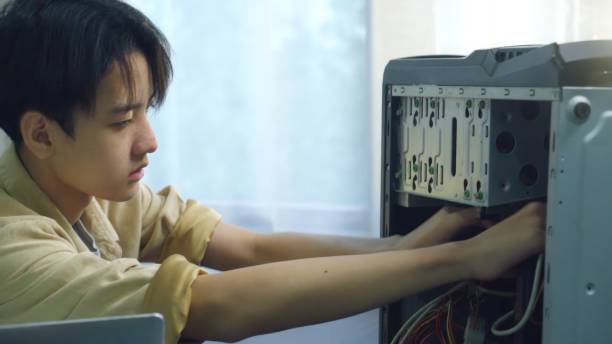
    Schritt 4 – Hardware-Upgrades und technische Reparaturen

    Wenn Software-Optimierungen nicht mehr helfen, liegt das Problem fast immer in der Hardware. Branchenexperten bestätigen, dass kleine Upgrades oft enorme Performance-Boosts liefern.

    1. Austausch einer HDD durch eine SSD

    Dies ist laut IT-Dienstleistern das effektivste Upgrade der letzten Jahre.
    Vorteile:

    • 5–10× schnellere Ladezeiten

    • nahezu lautlos

    • bessere Energieeffizienz

    In vielen Fällen ist dies der entscheidende Schritt, wie man einen langsamen PC repariert, ohne ein neues Gerät kaufen zu müssen.

    2. Mehr RAM einbauen

    Empfohlene Mindestwerte 2025:

    • Office-PC: 8–16 GB

    • Gaming-PC: 16–32 GB

    • KI/Content-Tools: 32–64 GB

    Zu wenig RAM führt dazu, dass Windows Auslagerungsdateien nutzt – eine häufige Ursache von „extremer Langsamkeit“.

    3. Reinigung der Hardware

    Staub blockiert Luftströme und verursacht Überhitzung.
    Symptome:

    • Lüfter laufen ständig auf voller Drehzahl

    • PC drosselt Leistung (Thermal Throttling)

    4. Austausch der Wärmeleitpaste

    Experten raten: Alle 2–3 Jahre erneuern, vor allem bei Gaming- oder Produktionssystemen.

    Schritt 5 – Systemreparatur und Neuinstallation

    Wenn alles nichts hilft, bleibt der Eingriff in das Betriebssystem. Laut Microsoft-Support lassen sich dadurch 90 % aller schwerwiegenden Systemfehler beheben.

    1. SFC und DISM-Befehle

    Diese Tools reparieren beschädigte Windows-Dateien:

    sfc /scannow
    DISM /Online /Cleanup-Image /RestoreHealth

    2. Systemwiederherstellung

    Ideal, wenn das Problem nach einer Softwareinstallation entstand.

    3. Windows zurücksetzen („PC auffrischen“)

    Die Funktion setzt Windows zurück, lässt aber auf Wunsch persönliche Dateien unberührt.

    4. Saubere Neuinstallation

    Die radikalste, aber effektivste Methode, um einen langsamen PC zu reparieren, wenn das System über Jahre verwahrlost wurde.

    Fazit: Wie man einen langsamen PC repariert – das Wichtigste in Kürze

    Die Analyse der Branchenexperten zeigt:

    • 70 % der Probleme sind softwarebasiert.

    • 20 % sind auf veraltete oder kaputte Hardware zurückzuführen.

    • 10 % hängen mit Malware oder Überhitzung zusammen.

    Wer strukturiert vorgeht – Analyse, Bereinigung, Update, Sicherheit, Hardware – kann fast jeden Rechner wieder flott machen. Und dank günstiger SSDs und moderner Windows-Tools ist es heute einfacher denn je, einen alten Computer wieder in Topform zu bringen.

    Lesen Sie weitere Artikel

    Wie man einen Gaming-PC baut – Der komplette Guide für Einsteiger


    Share. Facebook Twitter Pinterest LinkedIn Tumblr Email
    Previous ArticleWie man einen Gaming-PC baut – Der komplette Guide für Einsteiger

    Next Article Effizient und sicher arbeiten mit gemieteter Höhenzugangstechnik in Hamburg
    Tech Bios
    • Website

    Related Posts

    Wie man die Akkulaufzeit von Mobiltelefonen verlängert

    Wie man die Akkulaufzeit von Mobiltelefonen verlängert – was wir von Prominenten, Profis und dem Alltag lernen können

    January 1, 2026
    Wie Smartphones unsere Gedanken kapern

    Wie Smartphones unsere Gedanken kapern – warum das Thema unsere Zeit so stark prägt

    December 28, 2025
    Tipps für Freiberufler

    Tipps für Freiberufler: Erfolgreich arbeiten im digitalen Zeitalter

    December 20, 2025
    Neueste Beiträge
    Wie man die Akkulaufzeit von Mobiltelefonen verlängert

    Wie man die Akkulaufzeit von Mobiltelefonen verlängert – was wir von Prominenten, Profis und dem Alltag lernen können

    January 1, 20262 Views
    Wie Smartphones unsere Gedanken kapern

    Wie Smartphones unsere Gedanken kapern – warum das Thema unsere Zeit so stark prägt

    December 28, 20253 Views
    Tipps für Freiberufler

    Tipps für Freiberufler: Erfolgreich arbeiten im digitalen Zeitalter

    December 20, 20256 Views
    Neueste Technologietrends 2025

    Neueste Technologietrends 2025: KI, Quantencomputer & Innovationen, die unsere Zukunft prägen

    December 18, 202528 Views
    Bäckerei

    5 Anzeichen, dass Deine Bäckerei bereit für die Digitalisierung ist

    December 17, 202513 Views
     Digitale Sichtbarkeit für Schweizer Unternehmen

     Digitale Sichtbarkeit für Schweizer Unternehmen – So bleibt man auch morgen relevant

    December 16, 20256 Views
    Nicht verpassen
    Jürgen Drews verstorben heute

    Jürgen Drews verstorben heute? Die Wahrheit hinter den Gerüchten

    By Tech BiosAugust 20, 2024

    Jürgen Drews verstorben heute In den letzten Tagen kursierten alarmierende Schlagzeilen mit dem Titel Jürgen…

    Ralf Dammasch Traueranzeige

    Ralf Dammasch Traueranzeige: Richtigstellung und Informationen

    June 26, 2024
    Horst Lichter verstorben

    Horst Lichter verstorben? – Die Wahrheit hinter den Gerüchten

    October 5, 2024
    Eva Brenner Schlaganfall

    Eva Brenner Schlaganfall: Ursachen, Vorsorge und der richtige Umgang

    June 13, 2024
    Über uns
    Über uns

    Willkommen bei Tech Bios! Wir sind Ihre Online-Anlaufstelle für Neuigkeiten, unterhaltsame Informationen zu Prominenten, Technologie, Geschäftsaktualisierungen, Gesundheit, Nachrichten aus der Unterhaltungstechnik und mehr.

    Email: kontakt@techbios.de

    Unsere Auswahl
    Wie man die Akkulaufzeit von Mobiltelefonen verlängert

    Wie man die Akkulaufzeit von Mobiltelefonen verlängert – was wir von Prominenten, Profis und dem Alltag lernen können

    January 1, 2026
    Wie Smartphones unsere Gedanken kapern

    Wie Smartphones unsere Gedanken kapern – warum das Thema unsere Zeit so stark prägt

    December 28, 2025
    Tipps für Freiberufler

    Tipps für Freiberufler: Erfolgreich arbeiten im digitalen Zeitalter

    December 20, 2025
    Am beliebtesten
    Jürgen Drews verstorben heute

    Jürgen Drews verstorben heute? Die Wahrheit hinter den Gerüchten

    August 20, 202420,457 Views
    Ralf Dammasch Traueranzeige

    Ralf Dammasch Traueranzeige: Richtigstellung und Informationen

    June 26, 202413,241 Views
    Horst Lichter verstorben

    Horst Lichter verstorben? – Die Wahrheit hinter den Gerüchten

    October 5, 20249,270 Views
    © 2024 Tech Bios. Entworfen von Tech Bios.
    • HEIM
    • ÜBER UNS
    • KONTAKTIERE UNS
    • DATENSCHUTZRICHTLINIE

    Type above and press Enter to search. Press Esc to cancel.

    Einwilligung verwalten

    Wir verwenden Cookies, um Ihre Erfahrung auf Tech Bios zu verbessern, die Website sicher zu betreiben und anonyme Statistiken zu erstellen.
    Einige Cookies sind notwendig, andere nutzen wir nur mit Ihrer Zustimmung.

    Funktional Always active
    Die technische Speicherung oder der Zugriff ist für den legitimen Zweck, die Nutzung eines bestimmten, vom Teilnehmer oder Benutzer ausdrücklich angeforderten Dienstes zu ermöglichen, oder für den alleinigen Zweck der Durchführung der Übertragung einer Nachricht über ein elektronisches Kommunikationsnetz unbedingt erforderlich.
    Preferences
    The technical storage or access is necessary for the legitimate purpose of storing preferences that are not requested by the subscriber or user.
    Statistiken
    The technical storage or access that is used exclusively for statistical purposes. Die technische Speicherung bzw. der Zugriff erfolgt ausschließlich zu anonymen statistischen Zwecken. Ohne Vorladung, freiwillige Zustimmung Ihres Internet-Service-Providers oder zusätzliche Aufzeichnungen Dritter können die zu diesem Zweck gespeicherten oder abgerufenen Informationen in der Regel nicht dazu verwendet werden, Sie zu identifizieren.
    Marketing
    Die technische Speicherung bzw. der Zugriff ist erforderlich, um Nutzerprofile für den Versand von Werbung zu erstellen oder den Nutzer auf einer Website oder über mehrere Websites hinweg zu ähnlichen Marketingzwecken zu verfolgen.
    • Manage options
    • Manage services
    • Manage {vendor_count} vendors
    • Read more about these purposes
    Einstellungen anzeigen
    • {title}
    • {title}
    • {title}